







博客部署折腾记:从 Actions 到 VPS + EdgeOne 自动发布
这次折腾的起因很简单:我给博客加了一条友链,推送了代码,GitHub Actions 也是绿色的,但打开网站,就是看不到新内容。
第一反应当然是缓存。刷了几次,还是没有。
最后查下来,问题比缓存更直接:自动部署确实成功了,只是部署的位置,不是访客实际访问的位置。
顺着这个问题,我把博客的发布链路重新整理了一遍:从 GitHub Pages 切到 VPS 自托管 runner,再在访问入口接入 EdgeOne,最后补上发布后自动刷新缓存。现在日常操作又回到了一条命令。
本文记录的是本站在 2026 年 10 月完成的这次改造,不是一套不加修改就能复制到任何服务器的安装脚本。
一、Actions 成功,为什么网站却没更新?
当时仓库的工作流推送后会构建 Astro,然后通过 actions/deploy-pages 发布到 GitHub Pages。
但实际访问链路是这样的:
访问 pasule.github.io ↓ GitHub Pages 自定义域名重定向访问 pasule.com ↓ 当时的 DNS 记录自己的 VPS ↓ Nginx/www/wwwroot/pasule.com/currentGitHub Pages 里配置了自定义域名,所以访问 pasule.github.io 也会被引导到 pasule.com。而当时 pasule.com 解析到的是自己的 VPS,Nginx 读的是服务器上的旧 release。
这就有人要问了,为什么使用Github Pages,还要用到VPS呢?

因为这该死的备案以后,域名必须指向服务器所在的ip上的服务,所以我之前dns指向的github pages全部作废😡
不得已,做了一层nginx代理,改了dns配置,这才正常。
换句话说,之前仓库每次都在更新 GitHub Pages,但真正对外提供服务的 VPS 没有同步更新。
这里的教训是:CI 的绿色,只能证明它配置的步骤执行成功,不能自动证明用户已经访问到这次提交。
排查这类问题,先确认三件事:
# 查看是否跳转,以及跳转目标curl -I https://pasule.github.io/friends/
# 查看正式域名的响应curl -I https://pasule.com/friends/
# 在源站确认 Nginx 实际使用的 releasereadlink /www/wwwroot/pasule.com/currentDNS、重定向和 Nginx 根目录要连起来看。只盯着某一次 Actions 日志,很容易查错方向。
二、先让 Actions 部署到 VPS,又遇到传输瓶颈
既然真实源站在 VPS,最直接的修正就是让 GitHub Actions 构建后,把 dist 上传到 VPS,再切换站点目录。
这条路在功能上没有问题,但在我的网络环境里,GitHub 托管 runner 到 VPS 的传输很慢。一次运行中,构建只用了约 45 秒,部署阶段却触发了自己配置的 10 分钟超时。
注意,这不是 GitHub Actions 统一只能运行 10 分钟,而是当时部署 job 的超时设置。
我也试过本机直接部署:本地构建,再通过 SSH 上传到 VPS,速度明显更好。但如果以后每次发布都依赖本机完成构建、上传,自动化的意义就少了一半。
代理可以改善特定链路,却不保证能解决整包上传的问题。我最终选择的是:把构建任务移到 VPS 上,让构建产物根本不需要走这段跨境上传链路。
三、自托管 runner:GitHub 调度,VPS 干活
自托管 runner 不等于放弃 GitHub Actions。
GitHub 仍然负责接收 push、触发工作流、调度任务和展示日志,只是执行任务的机器,从 GitHub 提供的机器换成了自己的 VPS。
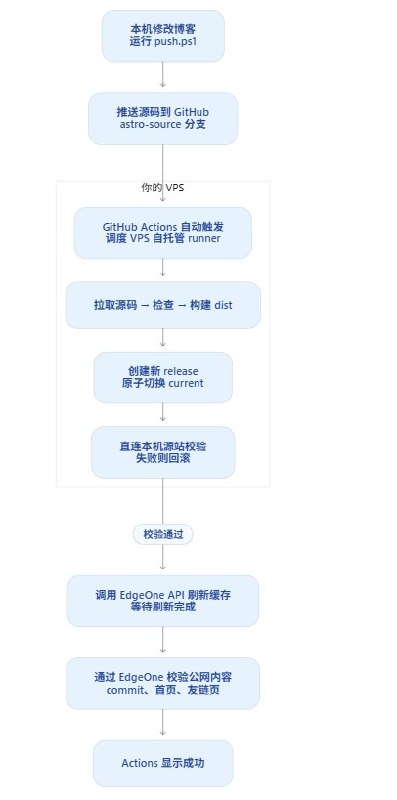
现在发布流程是:
这里仍然需要从 GitHub 拉取源码,也可能需要下载依赖,并不是从此完全不访问境外网络。但 dist 在 VPS 本机生成,发布时走的是本机文件复制,不再从 GitHub 下载整包构建产物,也不再从远端通过 SCP 上传 dist。
1. runner 使用独立用户
Node.js、pnpm、Git、Python 3 和 rsync 等工具提前安装好,依赖缓存保留在 VPS 上。runner 注册完成后安装为 systemd 服务,服务器重启后会自动启动。
GitHub 注册入口在仓库的 Settings → Actions → Runners → New self-hosted runner。选择实际服务器对应的系统和架构,并给 runner 配置专用标签。本站使用的标签是 pasule-vps,因此工作流指定:
runs-on: [self-hosted, linux, x64, pasule-vps]注册令牌只在注册时使用,不放进仓库,不贴进文章,也不需要长期保存在业务配置里。
2. 代理必须站在执行机器的角度配置
VPS 上已有代理,所以 runner 的联网步骤使用 VPS 自己能访问的代理地址。
有一个容易混淆的地方:本机的 127.0.0.1:7897,对 VPS 来说不是你的电脑。 VPS 里的 127.0.0.1 指向 VPS 自己,不能把电脑上的代理地址原样填过去。
另外,交互式 SSH 终端里能用的环境变量,不代表 systemd 启动的 runner 服务也能用。需要为 runner 服务配置代理,并在修改服务环境后重启服务。
这次安装、代理和注册分别封装在仓库的安装脚本与注册脚本中。脚本里的路径、代理、架构和版本是本站配置,复用前要逐项检查,不能直接在另一台生产服务器上盲跑。
3. 自托管 runner 不是没有安全代价
runner 能执行工作流中的代码,也能写生产站点的发布目录,因此它本身就是生产权限的一部分。即使不以 root 运行,也不代表它和生产环境完全隔离。
尤其本站是公开仓库,这个取舍需要单独提醒:GitHub 官方明确警告,公开仓库使用自托管 runner 存在较高风险,不应把个人博客的部署方式直接当成通用安全方案。GitHub runner 安全说明
多人协作、接收大量外部贡献,或者源站还承载重要业务时,更值得考虑专用构建机器、隔离环境和一次性 runner。省掉传输时间,不等于可以忽略供应链与生产隔离。
四、发布不再覆盖线上目录,而是切换 release
构建完成后,我没有把新文件直接一股脑覆盖到 Nginx 正在读取的目录,而是保留 release 目录:
/www/wwwroot/pasule.com/├── current -> releases/某个已验证的版本├── releases/│ ├── 上一个版本/│ └── 本次新版本/└── shared/ └── _astro/发布脚本先检查必需的构建文件和 commit 标记,再把 dist 复制进一个新 release,同步共享资源,最后原子替换 current 软链接。
原子切换解决的是“当前目录指向哪个完整版本”,并不意味着所有缓存和所有用户的页面会在同一瞬间更新。因此还需要后面的验证与缓存刷新。
旧页面为什么还要保留旧资源?
访客可能还开着旧 HTML,浏览器和 CDN 也可能暂时保存旧页面。如果发布时把旧版 JavaScript、CSS 和字体全删了,旧 HTML 里引用的资源就可能变成 404。
本站将 _astro 中的构建资源同步到共享目录,Nginx 的 /_astro/ 路由对应这个目录;已有资源不在发布时立即删除。
这不是说 _astro 里的任何文件都天然不可变。只有带内容哈希、文件内容变化时 URL 也变化的资源,才适合长期 immutable 缓存。固定 URL 的文件要单独评估。
这个环节还踩过一次权限坑:顶层目录可写,不代表里面原来由 root 创建的字体子目录也可写。runner 第一次同步嵌套资源时就因此失败。修正时应限定在本站需要的发布目录和资源目录,不能用 chmod -R 777 解决一切。
用 commit 标记确认到底发布了哪个版本
构建后,工作流会生成一个很小的文件:
printf '{"commit":"%s"}\n' "$GITHUB_SHA" > dist/deployment.json这个文件只包含提交 SHA,不包含密钥。
发布后先在 VPS 上通过本机地址访问源站,但保留正式域名用于 HTTPS 和站点匹配:
curl --fail --silent --show-error \ --noproxy '*' \ --resolve pasule.com:443:127.0.0.1 \ https://pasule.com/deployment.json这一步要求源站本机 443 能提供 pasule.com 对应的有效 HTTPS 站点。不要为图省事加 -k 跳过证书校验。
如果这里返回的不是本次 commit,发布脚本会还原上一个 release。先确认源站是好的,再处理 CDN,能把两类故障分开。
五、EdgeOne 接在访问入口,不参与 Astro 构建
解决自动发布之后,我又把访问入口切到了 EdgeOne。
这里必须分清几项职责:
| 组件 | 在本站的职责 |
|---|---|
| GitHub Actions | 接收提交后调度发布任务 |
| VPS + Nginx | 构建博客,保存并提供真实站点文件 |
| Cloudflare DNS | 继续负责域名解析,记录设置为“仅 DNS” |
| EdgeOne | 作为 CDN,处理访客访问、缓存和回源 |
本站使用的是 EdgeOne 安全加速,不是 EdgeOne Pages,也不是 Cloudflare Pages 托管。 域名继续放在 Cloudflare 解析,并不代表网页流量还经过 Cloudflare 的代理网络。
免费套餐与中国大陆节点,不能只看“免费”两个字
EdgeOne 有免费套餐,但领取方式、能力、用途限制和配额会调整,不能把“有免费 CDN”理解成任何账号、任何业务都能无限制使用。接入前应以自己的控制台和免费版套餐使用说明为准。
另外,选择中国大陆或包含中国大陆的全球加速区域,有域名备案等接入要求。未备案域名不能因为接入了免费套餐,就自动获得中国大陆节点服务。EdgeOne 接入说明
这次本站选择国内外统一走 EdgeOne,没有配置“国内 EdgeOne、国外 Cloudflare”的地域分流。
1. 添加站点并验证域名归属
因为不准备迁移 DNS 服务商,我选的是 CNAME 接入。
添加 pasule.com 后,按照控制台要求,在当前 DNS 服务商处新增归属验证 TXT 记录,再回 EdgeOne 点击验证。主机记录和记录值以自己的控制台为准,不要照抄别人的验证字符串。
这一步只证明域名归属,并不等于流量已经切过去。
2. 配置加速域名和真实源站
本站使用根域名作为加速域名,源站填写 VPS 的真实地址,回源 Host 使用 pasule.com。HTTP、HTTPS 端口和回源协议要与源站实际提供的服务一致。
本次接入采用协议跟随,HTTP/HTTPS 对应 80/443;其中 HTTPS 回源使用源站的 443。若源站只提供 HTTPS,也可以按实际情况固定 HTTPS 回源。
不要把已经指向 EdgeOne 的同一个加速域名再填成它自己的源站,否则可能形成回源循环。回源 Host 也不能随便填:一台 Nginx 上有多个站点时,它会影响请求落到哪个虚拟主机。
3. 把 DNS 指向分配的 CNAME
控制台为本站分配的 CNAME 是 pasule.com.eo.dnse1.com。实际操作时,读者应使用自己站点获得的目标,不是所有站点都指向这一条。
Cloudflare 中最终配置为:
| 类型 | 名称 | 目标 | 代理状态 |
|---|---|---|---|
| CNAME | @ | pasule.com.eo.dnse1.com | 仅 DNS,也就是灰云 |
我第一次直接新增时,Cloudflare 提示已经存在同名 A、AAAA 或 CNAME。原因是根域名之前已经有源站 A 记录。确认旧记录用途并保留回退信息后,才能将其替换为新的 CNAME,不能让同名冲突记录同时存在。
根域名 CNAME 还有一个细节:Cloudflare 默认会对根域名进行 CNAME flattening,所以外部查询可能直接得到最终 A/AAAA,而不是看到一条 CNAME。这不一定是配置失败。Cloudflare 官方说明
www 是另一个主机名。如果要让它也稳定提供服务,需要检查加速域名、证书、DNS 或跳转配置,不能因为根域名已接入,就认为 www 自动全部完成。
4. HTTPS 要检查两段
接入过程中,我还遇到过边缘节点返回默认 *.cdn.myqcloud.com 证书的情况。源站证书正常,并不代表 CDN 边缘已经部署了自己域名的证书。
要分别确认:
- 访客 → EdgeOne:边缘证书覆盖
pasule.com。 - EdgeOne → VPS:回源协议、端口、Host,以及 HTTPS 回源时所需的源站证书配置正确。
不能只看控制台里的“配置完成”。还要用真实 HTTPS 请求验证,不能关闭证书校验来掩盖证书问题。
六、EdgeOne接入以后的CICD和访问流程
自动发布
访客访问
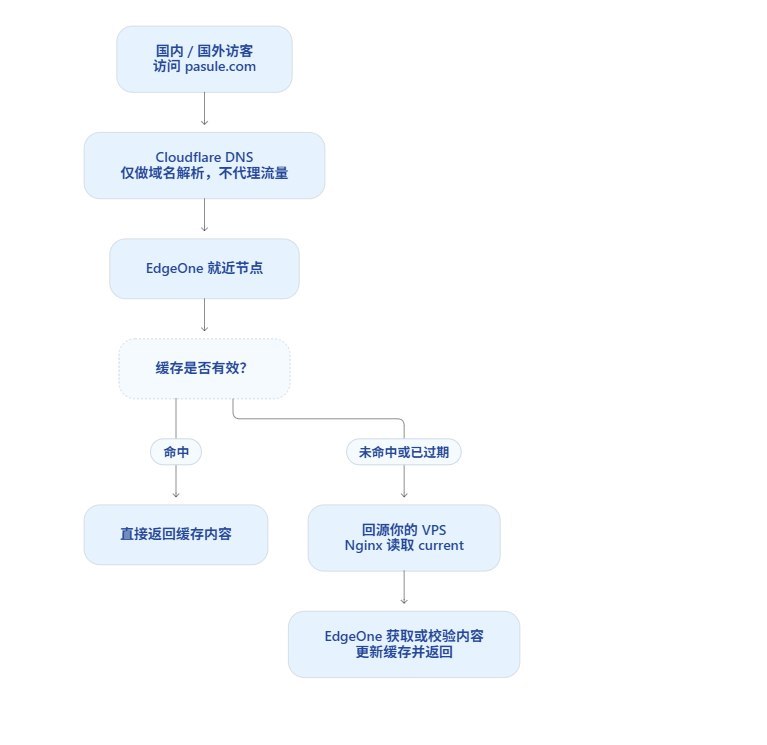
在图中的网页请求发生前,浏览器先通过 DNS 找到 EdgeOne。DNS 查询和网页请求是两件事:Cloudflare DNS 告诉浏览器去哪里,真正的网页请求走访客与 EdgeOne 之间的连接。缓存需要回源时,EdgeOne 再访问 VPS。
这也解释了为什么 self-hosted runner 和 EdgeOne 不重复:前者解决“如何发布”,后者解决“如何交付给访客”。
七、部署成功后,还要自动刷新 EdgeOne 缓存
接入 CDN 后,如果源站文件已经更新,但节点上的旧 HTML 还没过期,访客仍然可能看到旧内容。
所以我把刷新缓存变成发布流程的一部分,而不是每次上线后再手动去控制台点一下。
完整顺序是:
构建 → 写入 commit 标记 → 切换 release → 直连源站验证 → 提交 EdgeOne 刷新任务 → 等待任务成功 → 通过 EdgeOne 验证公网内容1. 使用专用子用户,不用主账号密钥
腾讯云 CAM 中创建专用子用户 edgeone-deploy,访问方式选择编程访问。权限列表里选的是“策略”,不是直接搜索某个 API 就一定有一条现成策略。
因此需要新建自定义策略,在边缘安全加速平台 EO(teo)下,只允许两个操作:
teo:CreatePurgeTask 创建刷新任务teo:DescribePurgeTasks 查询刷新任务状态资源选择“特定资源”,添加本站实际的 zone-… 站点,而不是勾选全部资源;创建策略后,再关联到子用户。这两个操作的授权粒度可以查腾讯云 CAM 权限表。
来源 IP 可以进一步限制,但要先确认实际 API 出口。runner 使用代理时,出口不一定是 VPS 的公网 IP;填错会造成接口鉴权失败。这个条件要基于真实出口配置,不能照抄示例地址。
2. 密钥只放 GitHub Environment Secrets
仓库 Settings → Environments → production → Environment secrets 中添加:
| Secret 名称 | 内容 |
|---|---|
TENCENTCLOUD_SECRET_ID | 专用子用户的 SecretId |
TENCENTCLOUD_SECRET_KEY | 专用子用户的 SecretKey |
EDGEONE_ZONE_ID | pasule.com 对应的 zone-… 站点 ID |
站点 ID 不是域名,也不是套餐 ID。工作流需要声明 environment: production,才能在这个环境的上下文中使用对应 secrets。
密钥不要提交到仓库、不要放进文章截图,也不要输出到 Actions 日志。环境 secrets 同样不能替代 runner 的执行隔离:能执行受信任工作流的代码,仍属于敏感的权限边界。
3. 提交 Hostname 刷新,并等待它真正完成
本站调用的是 CreatePurgeTask,API 版本为 2022-09-01。请求参数的核心部分如下,站点 ID 是示意值:
{ "ZoneId": "zone-example", "Type": "purge_host", "Method": "invalidate", "Targets": ["pasule.com"]}这里不是清除站点下所有主机名,而是刷新 pasule.com 这个 Hostname。invalidate 会将资源标记过期,后续请求可触发回源校验;没有变化的内容可以通过源站的 304 响应继续复用,不等于立刻把全部资源重新下载一遍。CreatePurgeTask 文档
接口返回 JobId 只能说明任务已提交。脚本还要通过 DescribePurgeTasks 查询该 JobId,等待任务成功;遇到失败、超时,或者一直查不到结果,都不能当作刷新完成。DescribePurgeTasks 文档
这一部分放在 scripts/edgeone-purge.py 中,使用 Python 标准库完成请求签名和调用,没有额外安装 SDK。脚本只在配置检查和刷新步骤读取 secrets,不把它们注入整套构建环境。
工作流里的刷新步骤是:
- name: Refresh EdgeOne cache and wait for completion timeout-minutes: 7 env: TENCENTCLOUD_SECRET_ID: ${{ secrets.TENCENTCLOUD_SECRET_ID }} TENCENTCLOUD_SECRET_KEY: ${{ secrets.TENCENTCLOUD_SECRET_KEY }} EDGEONE_ZONE_ID: ${{ secrets.EDGEONE_ZONE_ID }} run: python3 scripts/edgeone-purge.py脚本最多等待刷新任务 5 分钟,工作流步骤额外留出请求和执行时间。缺少 secrets 会在正式发布前的配置检查中失败;但“配置存在”不代表已经通过腾讯云鉴权,实际权限仍要通过 API 调用验证。
4. 刷新完成,还要验证公网看到的内容
最后一步不是再直连源站,而是访问正常的公网地址:
https://pasule.com/deployment.jsonhttps://pasule.com/https://pasule.com/friends/这些请求不加随机查询参数来绕过缓存。工作流会确认 commit 标记正确,并将首页、友链页的响应正文与本次 dist 中的文件进行比较。
本站没有启用会改写 HTML 的边缘转换,所以可以进行字节级比较。若启用了 HTML 压缩、内容注入或其他响应改写,就要调整验证方式,不能机械照搬 cmp。
这能验证所访问的公网路径已经更新,但不是对全球所有节点逐个验收。除此之外,CDN 刷新也无法清掉访客浏览器已经保存的本地缓存;浏览器缓存策略需要单独设计。
八、失败之后,应该回滚还是保留新版本?
这次我把失败分成了两类,而不是只要 Actions 红了就统一回滚:
| 失败位置 | 当前处理方式 |
|---|---|
| 构建或发布前检查 | 不切换线上版本 |
| 切换后,直连源站验证失败 | 还原上一个 release,保留新 release 供排查 |
| 源站通过,但 EdgeOne 刷新或公网校验失败 | Actions 报错,保留已验证的新源站,排查缓存或公网链路 |
原因很实际:新源站已经验证正确,CDN 刷新暂时失败,不等于源站代码有问题。贸然回滚会把已经正确的新版本撤掉,也可能让缓存状态更难判断。
另外,旧 release 和共享资源不会自动无限制清理。现在先保留,后面还需要按磁盘容量制定清理策略,删除前确认没有仍被旧页面引用的资源。
九、这一路踩过的其他小坑
SSH 私钥、公钥和 known_hosts 是三回事
早期远程上传需要 SSH:服务器保存对应的授权公钥,CI 保存用于身份认证的私钥,known_hosts 则用来核对服务器身份。
VPS_SSH_KEY 里需要的是完整私钥,不是 .pub 公钥文件。服务器主机公钥也不是登录私钥,不要混淆。
遇到 Host key verification failed 时,应该通过可信渠道核对主机指纹并修正 known_hosts,而不是关闭 StrictHostKeyChecking。ssh-keyscan 获取到的内容本身并不构成可信身份验证。
改成在 VPS 本机执行发布后,日常 CI 不再依赖从 GitHub 通过 SSH 上传站点;SSH 直传只保留为备用方式。
本地备用部署不等于正常自动部署
现在默认 push 脚本只负责提交和推送,然后等待 GitHub 调度 VPS runner。
本地直传保留给应急场景,但当前备用路径不会自动调用 EdgeOne 刷新脚本,而且推送本身仍可能触发 CI。不要把两条发布路径同时无计划运行,也不要以为本地发布成功就等于 CDN 已刷新。
对应实现可以从仓库查看,以下链接固定到这次改造完成时的提交:
文章分享
如果这篇文章对你有帮助,欢迎分享给更多人!
评论区
评论加载中…
音乐
暂未播放